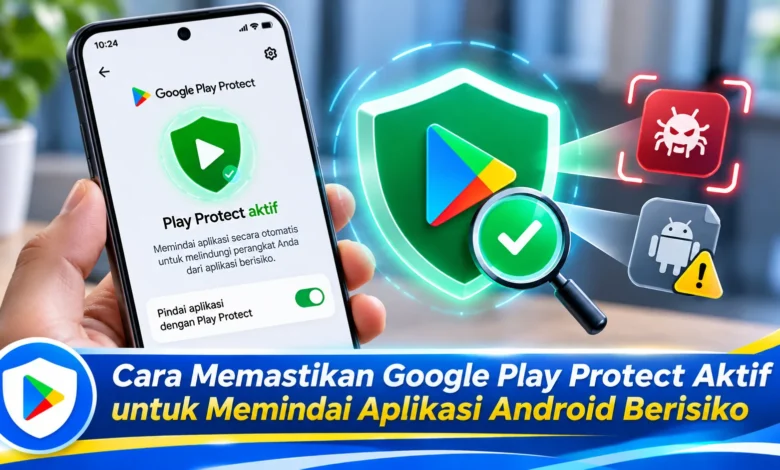
Keamanan aplikasi menjadi perhatian penting bagi pengguna Android karena ancaman malware, penipuan digital, dan pencurian data dapat muncul melalui aplikasi berbahaya. Google Play Protect merupakan fitur keamanan bawaan Google yang membantu memeriksa aplikasi sebelum dan sesudah pemasangan. Teknologi ini bekerja dengan melakukan pemindaian terhadap aplikasi yang tersedia di Google Play maupun yang dipasang dari sumber lain. Dengan memastikan Google Play Protect tetap aktif, pengguna dapat memperoleh perlindungan tambahan terhadap perangkat dan informasi pribadi. Memahami cara memeriksa pengaturan, menjalankan pemindaian, serta menangani peringatan keamanan menjadi langkah sederhana untuk menjaga penggunaan smartphone tetap aman.
Cara Teknologi Google Play Protect Menjaga Keamanan Smartphone
Layanan Google Play Protect adalah layanan pendeteksi aplikasi berisiko yang berfungsi mendukung keamanan penggunaan smartphone dari aplikasi berbahaya. Dengan memanfaatkan fitur ini, Google mengevaluasi perangkat lunak yang dipasang untuk menemukan indikasi aktivitas berbahaya. Aktivitas pemeriksaan keamanan umumnya berjalan tanpa interaksi terus-menerus sehingga pengguna tidak perlu memulai setiap pemeriksaan secara manual. Namun perlu dipahami, pengaturan keamanan sebaiknya ditinjau secara berkala agar perlindungan aplikasi tetap berjalan sebagaimana mestinya.
Salah satu keunggulan Google Play Protect adalah cakupan pemindaian untuk perangkat lunak yang terpasang. Tidak hanya aplikasi yang diunduh dari Play Store, aplikasi hasil pemasangan manual juga berpotensi mendapatkan pemeriksaan tambahan. Kemampuan ini menjadi penting karena perangkat lunak yang beredar di luar toko resmi tidak selalu aman. Sistem keamanan ini turut mengeluarkan notifikasi ketika mengidentifikasi indikasi risiko keamanan. Melalui informasi tersebut, pengguna mampu menentukan langkah perlindungan sebelum ancaman menimbulkan kerugian lebih besar.



Panduan Mengaktifkan Pemindaian Aplikasi melalui Google Play Store
Sebagai langkah awal menjaga keamanan Android, pengguna bisa menjalankan Play Store pada perangkat. Ketika tampilan Play Store muncul, akses menu akun melalui ikon profil yang umumnya berada pada bagian kanan atas layar. Setelah menu akun muncul, masuk ke menu perlindungan aplikasi. Bagian pemeriksaan tersebut memperlihatkan kondisi keamanan aplikasi. Jika hasil pemeriksaan tidak menemukan ancaman, informasi tersebut menggambarkan kondisi pada pemeriksaan terakhir. Walaupun tidak ditemukan risiko, pemeriksaan tetap memiliki keterbatasan dalam mendeteksi risiko baru.
Untuk memeriksa pengaturan lebih lanjut, pengguna dapat mengetuk ikon roda gigi pada halaman Google Play Protect. Melalui pengaturan yang tersedia, cari pilihan untuk memindai aplikasi menggunakan Play Protect. Periksa apakah sakelar telah dihidupkan agar sistem keamanan dapat melakukan pemantauan aplikasi. Pengguna juga dapat menemukan opsi Improve harmful app detection yang membantu meningkatkan pemeriksaan perangkat lunak yang belum dikenali. Apabila ingin menggunakan pemeriksaan tambahan, tinjau bagaimana informasi aplikasi diproses agar pengguna memahami konsekuensi pilihan keamanan.
Panduan Melakukan Scan Keamanan Aplikasi Menggunakan Play Protect
Selain menjalankan pemeriksaan otomatis, pengguna dapat melakukan pemindaian manual melalui menu Google Play Protect. Proses pemindaian langsung menjadi pilihan ketika perangkat menunjukkan perilaku tidak biasa. Dalam menjalankan pemeriksaan, akses aplikasi Play Store, kemudian masuk ke menu akun lalu buka Play Protect. Setelah menu keamanan terbuka, pilih tombol Scan untuk melakukan pengecekan perangkat lunak. Google Play Protect selanjutnya menampilkan hasil pemeriksaan.
Selama pemeriksaan dijalankan, Google Play Protect mengevaluasi aplikasi yang terpasang berdasarkan sistem pengenalan ancaman yang digunakan layanan. Ketika hasil scan tidak menunjukkan masalah, pengguna akan melihat informasi status keamanan. Sebaliknya, Google Play Protect dapat menampilkan peringatan. Pengguna sebaiknya mengetahui bahwa tidak ditemukannya malware bukan berarti seluruh risiko telah hilang. Karena perlindungan digital membutuhkan beberapa lapisan, pengguna tetap dianjurkan berhati-hati saat memasang aplikasi.
Cara Mengatasi Peringatan Aplikasi Berbahaya dari Google Play Protect
Ketika Google Play Protect mendeteksi ancaman, layanan dapat mengeluarkan peringatan keamanan. Informasi tersebut penting dipahami agar penanganannya tepat. Sesuai hasil analisis keamanan, Google Play Protect dapat menyarankan penghapusan aplikasi. Pada beberapa kasus, sistem mungkin memblokir aplikasi terkait atau melakukan penghapusan tanpa langkah manual tambahan. Ketika sistem meminta tindakan manual, pilih opsi Uninstall sesuai pemberitahuan agar potensi ancaman terhadap perangkat dapat dibatasi.
Setelah aplikasi mencurigakan dihapus, pengguna sebaiknya melakukan pemeriksaan ulang. Langkah tersebut membantu mengetahui apakah masih terdapat ancaman lain. Ketika perangkat lunak mencurigakan memiliki izin khusus, evaluasi konfigurasi keamanan perangkat, terutama aksesibilitas, notifikasi, dan pengelolaan perangkat. Jika informasi login berpotensi telah terekspos, ganti password melalui perangkat terpercaya. Jika masalah tetap muncul, lakukan pemeriksaan lebih lanjut oleh pihak yang kompeten.
Kebiasaan Aman Menginstal Aplikasi dan Menjaga Data Pribadi
Meskipun Google Play Protect memberikan perlindungan tambahan, keamanan smartphone sebaiknya didukung pengelolaan yang bertanggung jawab. Upaya sederhana yang dapat dilakukan adalah mengunduh aplikasi melalui sumber resmi. Sebelum memasang aplikasi, tinjau informasi pembuat aplikasi dan baca keterangan fungsi yang disediakan. Kehati-hatian tambahan diperlukan terhadap aplikasi yang meminta izin tidak relevan. Untuk menggambarkan risiko tersebut, aplikasi sederhana yang memerlukan kemampuan mengakses informasi sensitif layak diperiksa lebih lanjut.
Di samping memeriksa izin perangkat lunak, pengguna juga perlu memperbarui Android. Security patch yang diterbitkan produsen dapat menutup celah keamanan. Ketika ingin mengetahui versi sistem terbaru, akses pengaturan utama smartphone, kemudian temukan bagian Software Update atau System Update. Susunan pengaturan perangkat dapat berbeda menurut merek smartphone. Di luar pemasangan patch keamanan, terapkan metode penguncian perangkat yang aman dan jangan mengikuti instruksi unduhan dari sumber tidak dikenal. Kebiasaan perlindungan berlapis tersebut membantu mengurangi risiko serangan.
Kesimpulan Cara Memastikan Google Play Protect Tetap Aktif
Mengaktifkan pemeriksaan keamanan aplikasi merupakan tindakan pencegahan yang bermanfaat untuk melindungi smartphone Android. Dengan mengakses halaman Play Protect, pengguna dapat memeriksa status keamanan, menjalankan scan secara manual, serta mengambil tindakan terhadap ancaman. Fitur tersebut dapat membantu mendeteksi malware, tetapi tetap membutuhkan kebiasaan penggunaan yang aman. Dengan memperbarui perangkat dan memilih aplikasi dari sumber terpercaya, perlindungan Android dapat diperkuat. Bagaimana menurut Anda mengenai penggunaan Google Play Protect? Ceritakan pandangan Anda mengenai cara menghadapi peringatan malware.