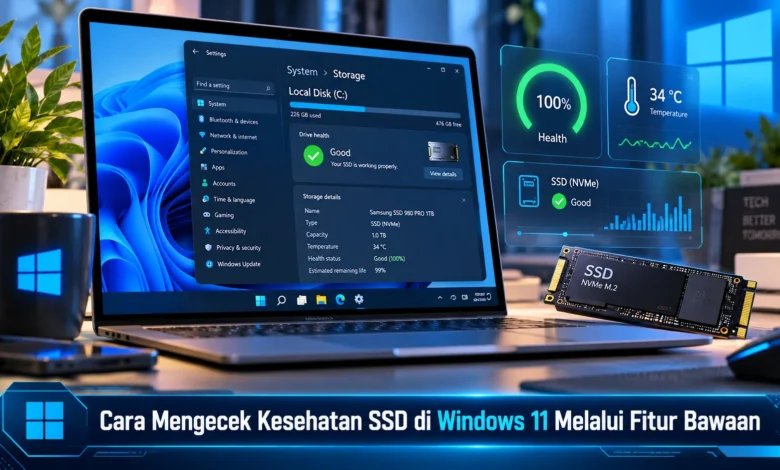
Mengetahui kondisi kesehatan SSD merupakan langkah penting untuk menjaga performa komputer sekaligus mengurangi risiko kehilangan data secara tiba-tiba. Windows 11 menyediakan fitur bawaan yang memungkinkan pengguna memeriksa status penyimpanan tanpa harus memasang aplikasi tambahan. Melalui menu Settings, informasi seperti estimasi sisa umur SSD, suhu perangkat, dan indikator keandalan dapat diperiksa pada drive yang kompatibel. Selain itu, Windows PowerShell menawarkan cara alternatif untuk melihat status kesehatan penyimpanan. Dengan memahami teknologi pemantauan SSD ini, pengguna laptop maupun komputer desktop dapat mengenali tanda kerusakan lebih awal, menentukan waktu pencadangan, dan mempertimbangkan penggantian perangkat penyimpanan sebelum masalah semakin serius.
Alasan Pengguna Windows 11 Perlu Memantau Kondisi SSD
SSD dikenal sebagai media penyimpanan digital yang menggunakan memori flash. Dibandingkan perangkat penyimpanan mekanis, SSD memungkinkan akses data dengan latensi lebih rendah. Kemampuan tersebut membantu sistem operasi berjalan lebih responsif. Walaupun memiliki performa tinggi, SSD dapat mengalami penurunan kondisi seiring waktu. Komponen NAND pada SSD memiliki kemampuan menulis data yang terbatas menurut karakteristik perangkat. Karena itu, pemeriksaan kesehatan secara berkala menjadi langkah penting untuk mengantisipasi kemungkinan gangguan penyimpanan.
Keandalan SSD tidak dapat dipastikan hanya dengan melihat kelancaran Windows saat digunakan sehari-hari. Perangkat penyimpanan dapat terlihat berfungsi baik meskipun indikator keausannya mulai meningkat. Sebaliknya, penurunan performa tidak selalu menandakan masalah perangkat penyimpanan. Masalah tersebut mungkin berkaitan dengan kapasitas penyimpanan hampir penuh, aplikasi latar belakang, atau keterbatasan memori. Melalui pemeriksaan indikator kesehatan, pengguna memperoleh gambaran yang lebih relevan. Namun, indikator kesehatan bukan jaminan perangkat tidak akan mengalami kerusakan mendadak.
Panduan Melihat Status SSD Menggunakan Fitur Penyimpanan Bawaan
Langkah pemeriksaan SSD dapat dimulai menggunakan menu Pengaturan bawaan sistem operasi. Pertama, tekan kombinasi tombol Windows dan I. Setelah jendela terbuka, pilih System kemudian Storage. Selanjutnya, cari pilihan Advanced storage settings. Berikutnya, buka opsi Disk dan volume. Menu yang terbuka memperlihatkan rincian drive internal maupun perangkat penyimpanan yang tersedia. Pilih SSD yang ingin diperiksa, lalu buka Properties pada bagian disk yang sesuai. Hindari memilih tindakan format atau penghapusan volume.




Jika perangkat penyimpanan menyediakan informasi kesehatan yang kompatibel, pengaturan disk dapat menampilkan informasi kesehatan drive. Dalam halaman status SSD, Windows mampu memperlihatkan perkiraan masa pakai SSD yang tersisa, kondisi termal perangkat serta indikator spare capacity. Pada perangkat yang mendukungnya, Windows mungkin memperlihatkan notifikasi apabila terjadi indikasi gangguan penyimpanan. Pengguna perlu mengetahui bahwa fitur pemantauan kesehatan ini terutama ditujukan untuk SSD NVMe. Apabila panel Drive health tidak tersedia, perangkat penyimpanan tidak selalu bermasalah. Keterbatasan dukungan perangkat dan driver dapat menjadi penyebabnya.
Cara Membaca Suhu SSD dan Estimasi Sisa Umur Penyimpanan
Setelah berhasil membuka informasi kesehatan SSD, langkah berikutnya adalah membaca indikator yang ditampilkan. Indikator yang perlu diperhatikan ialah Estimated remaining life, yaitu estimasi persentase umur pakai yang masih tersedia. Dalam ilustrasi sederhana, pembacaan 90 persen menggambarkan estimasi masa pakai yang belum terpakai sebesar 90 persen. Persentase tersebut jangan diartikan sebagai ukuran kapasitas penyimpanan yang belum digunakan. Di samping estimasi umur Available spare atau persentase blok cadangan sesuai informasi firmware. Jika indikator tersebut menurun sampai ambang peringatan, pemilik komputer perlu mempertimbangkan pemeriksaan dan penggantian drive.
Informasi panas perangkat menjadi bagian dari evaluasi kesehatan karena SSD membutuhkan kondisi temperatur yang sesuai spesifikasi. Ketika suhu meningkat terlalu tinggi, kecepatan pemrosesan dapat dibatasi sebagai perlindungan. Rentang temperatur operasional ditentukan oleh karakteristik drive dan rekomendasi produsennya. Dengan pertimbangan tersebut, interpretasi temperatur harus disesuaikan dengan spesifikasi perangkat. Apabila sistem memberikan notifikasi kondisi kritis, prioritas utamanya memastikan file penting tersimpan dengan aman. Sesudah informasi penting diamankan, pemeriksaan lanjutan dapat dilakukan untuk menentukan tindakan.
Mengecek Status Kesehatan SSD Menggunakan Windows PowerShell
Selain melalui menu Settings, Windows 11 mendukung pemeriksaan penyimpanan menggunakan terminal bawaan. Pendekatan berbasis perintah bermanfaat saat informasi penyimpanan perlu diperiksa dalam bentuk tabel. Sebagai langkah pertama, buka menu Start lalu cari PowerShell. Setelah jendela terminal tersedia, masukkan perintah Get-PhysicalDisk. Hasil perintah dapat memperlihatkan informasi perangkat penyimpanan yang terdeteksi. Parameter yang mungkin ditampilkan berupa FriendlyName, MediaType, OperationalStatus, HealthStatus, dan Size. Melalui hasil tersebut, pengguna memperoleh gambaran awal kondisi drive.
Informasi HealthStatus digunakan untuk menggambarkan kondisi penyimpanan berdasarkan penyedia manajemen perangkat. Ketika hasil pemeriksaan menyatakan Healthy, sistem penyimpanan menganggap drive berada pada kondisi normal. Pada hasil yang berbeda, status Warning atau Unhealthy perlu mendapat perhatian. Kolom OperationalStatus berfungsi menampilkan keadaan drive ketika dikenali Windows. Walaupun perintah tersebut praktis, pemeriksaan sederhana tidak dapat menyingkirkan semua kemungkinan kegagalan. Selain itu, perintah tersebut belum tentu menyediakan persentase sisa umur dan suhu SSD. Untuk memperoleh penilaian lebih lengkap, diagnostik tambahan dapat digunakan apabila diperlukan.
Cara Menjaga Performa dan Keamanan Data pada SSD
Jika pengguna menemukan indikator penyimpanan yang mencurigakan, langkah awal yang dianjurkan berupa perlindungan informasi penting. Simpan salinan data yang diperlukan ke media penyimpanan lain yang masih sehat. Pastikan hasil backup dapat dibuka sebelum menjalankan tindakan perbaikan yang berisiko. Apabila indikator menunjukkan kondisi drive serius, penggantian perangkat mungkin menjadi pilihan yang lebih aman. Jangan mengandalkan pemformatan untuk memperbaiki keausan memori. Pemeriksaan sistem berkas memang dapat membantu tetapi tidak mengembalikan ketahanan fisik memori yang sudah berkurang.
Sebagai langkah perawatan penyimpanan, sebaiknya hindari membiarkan penyimpanan selalu penuh. Kapasitas penyimpanan yang tersedia mendukung pekerjaan sistem operasi dan pengaturan ruang oleh pengendali SSD. Windows 11 juga menyediakan Storage Sense untuk membantu mengelola ruang penyimpanan secara otomatis. Sebagai bagian dari pemeliharaan, fitur Optimize Drives dapat digunakan untuk menjalankan optimasi SSD yang sesuai. Berbeda dari hard disk mekanis, SSD tidak perlu dipaksa menjalankan defragmentasi secara rutin. Pemeliharaan perangkat lunak serta firmware dari produsen juga dapat membantu menjaga keandalan.
Cara Sederhana Mengenali Kondisi SSD dan Mengantisipasi Kerusakan
Mengecek kesehatan SSD melalui Windows 11 merupakan tindakan pencegahan yang bermanfaat bagi pengguna komputer. Melalui menu Settings, informasi diagnostik tertentu dapat diperiksa tanpa aplikasi tambahan. Parameter seperti estimasi sisa umur dan suhu membantu memberikan gambaran keadaan drive. Sebagai alternatif, PowerShell menyediakan perintah Get-PhysicalDisk untuk melihat status kesehatan dasar. Meski sistem menyediakan berbagai indikator, hasil pemeriksaan tidak mampu menjamin SSD bebas dari kerusakan mendadak. Sebagai tindakan pencegahan, pemantauan perlu disertai pencadangan data berkala.
Seiring kemajuan TEKNOLOGI komputer pribadi, kemampuan memantau kondisi perangkat penyimpanan semakin penting. Berkat dukungan diagnostik dalam sistem operasi, kondisi drive dapat dipantau tanpa selalu menggunakan perangkat lunak tambahan. Ketika status kesehatan menunjukkan gangguan, utamakan perlindungan data sebelum melakukan tindakan perbaikan. Dengan kebiasaan tersebut, pengguna dapat mengambil keputusan berdasarkan kondisi drive. Menurut pandangan Anda, apakah informasi Drive health membantu Anda mengetahui kondisi penyimpanan? Bagikan pengalaman Anda memeriksa SSD melalui Windows 11.