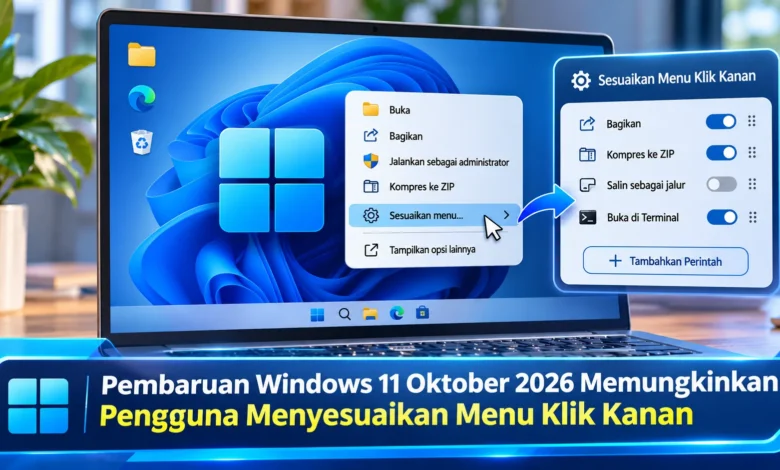
Microsoft menghadirkan perubahan penting pada Windows 11 melalui pembaruan opsional Oktober 2026 yang memungkinkan pengguna menyesuaikan menu klik kanan sesuai kebutuhan. Pembaruan KB5127936, yang dirilis pada 28 Oktober 2026, membawa desain context menu lebih sederhana, responsif, dan mudah dipersonalisasi melalui halaman Settings. Pengguna kini dapat menentukan perintah yang ingin ditampilkan, mengatur ekstensi aplikasi, hingga mengembalikan susunan menu menyerupai Windows 10. Perubahan ini menjadi perkembangan menarik dalam dunia TEKNOLOGI karena memberikan kontrol lebih besar terhadap pengalaman penggunaan komputer. Meski demikian, fitur tersebut diluncurkan secara bertahap sehingga belum langsung tersedia pada seluruh perangkat yang memenuhi persyaratan.
Microsoft Support+1
Inovasi Microsoft Membuat Menu Klik Kanan Windows 11 Lebih Mudah Disesuaikan
Peluncuran pembaruan Windows 11 Oktober 2026 menunjukkan langkah penting dalam peningkatan kualitas perangkat lunak. Melalui pembaruan KB5127936, Microsoft menghadirkan mekanisme baru untuk mengatur tampilan menu klik kanan. Pada versi terdahulu, banyak pengguna mengeluhkan menu yang terlalu panjang. Pengalaman tersebut berpotensi mengganggu proses membuka berbagai fungsi. Berkat penyederhanaan tersebut, Microsoft berupaya menghadirkan menu yang lebih ringkas. Pengguna juga memperoleh kontrol lebih besar untuk menentukan fungsi yang dibutuhkan.
Penyempurnaan terbaru termasuk dalam upaya Microsoft meningkatkan pengalaman Windows. Menu kontekstual merupakan salah satu fitur yang sering digunakan karena memberikan akses cepat menuju berbagai perintah tanpa perlu menelusuri menu tambahan. Ketika mengelola dokumen, pengguna biasanya membutuhkan fungsi menghapus atau membagikan berkas. Apabila susunan perintah kurang jelas, pengguna mungkin membutuhkan waktu tambahan. Dengan pertimbangan tersebut, fleksibilitas menentukan perintah berpotensi mendukung produktivitas dalam pekerjaan sehari-hari.



Cara Windows 11 Mengatur Perintah dan Ekstensi Menu Klik Kanan
Salah satu kemampuan utama dalam pembaruan Windows 11 adalah tersedianya tombol Customize menu pada bagian bawah menu klik kanan. Apabila pengguna membuka pilihan tersebut, Windows akan mengarahkan menu personalisasi yang tersedia melalui Settings. Pada tampilan pengaturan ini, pengguna bisa menentukan keberadaan sejumlah perintah bawaan. Pilihan yang tersedia mencakup Send to, Print, Create shortcut, Copy as path, dan Rotate image. Berkat fleksibilitas tersebut, fitur yang tidak terlalu diperlukan bisa dinonaktifkan dari tampilan utama. Sebaliknya, fungsi yang sering digunakan bisa tetap ditampilkan, sehingga pengalaman navigasi terasa lebih personal.
Tidak hanya mengatur fungsi standar, fitur baru ini menghadirkan fleksibilitas dalam mengelola app extensions. Pada penggunaan sebelumnya, sejumlah aplikasi sering menghadirkan pilihan baru ke dalam context menu. Akibatnya, pilihan perintah semakin banyak. Dengan mekanisme personalisasi ini, pengguna bisa menentukan integrasi aplikasi yang ditampilkan pada menu utama atau menempatkannya dalam submenu. Sebagai pilihan tambahan, bagian app extensions dapat dihilangkan dari menu utama sesuai kebiasaan penggunaan komputer. Sistem pengaturan tersebut berpotensi membuat menu lebih ringkas.
Panduan Menggunakan Customize Menu pada Pembaruan Windows 11
Untuk memanfaatkan pengaturan menu klik kanan, langkah pertama adalah mengetahui ketersediaan pembaruan KB5127936. Proses tersebut dilakukan melalui Settings, kemudian memilih Windows Update. Pada tahap berikutnya, akses Advanced options dan cari bagian Optional updates. Jika pembaruan tersebut muncul, pengguna memiliki pilihan melakukan pemasangan. Begitu instalasi berhasil dilakukan, lakukan pemuatan ulang sistem apabila diperlukan. Meski demikian, paket tersebut termasuk pembaruan pratinjau nonkeamanan, sehingga pemasangannya dapat disesuaikan dengan kebutuhan. Di samping itu, pembaruan ini berlaku pada Windows 11 versi 25H2 dan 26H2.
Setelah perangkat memenuhi persyaratan, pengguna dapat membuka File Explorer untuk mencoba tampilan terbaru. Caranya, tekan tombol kanan mouse pada berkas yang tersimpan di komputer. Jika fitur telah diaktifkan melalui peluncuran bertahap, tombol Customize menu dapat ditemukan pada ujung daftar perintah. Klik pilihan itu untuk menampilkan konfigurasi menu pada Settings melalui Personalization dan Context menu. Pada pengaturan yang muncul, pengguna dapat menyesuaikan perintah bawaan sesuai preferensi tampilan. Perubahan pengaturan dapat diperiksa dengan mengakses ulang context menu pada berkas yang sesuai.
Pembaruan File Explorer Meningkatkan Kenyamanan Pengelolaan Berkas
Salah satu perubahan menarik dalam pembaruan ini adalah kemampuan mengubah susunan perintah. Sejak Windows 11 diperkenalkan, sejumlah fungsi penting seperti Cut, Copy, Paste, Rename, Delete, dan Share ditampilkan melalui deretan ikon. Kendati susunan ikon tersebut dirancang untuk menyederhanakan antarmuka, beberapa pemilik komputer harus menyesuaikan kebiasaan navigasi. Berkat fitur personalisasi ini, fungsi utama tersebut dapat ditampilkan sebagai daftar teks. Sebagai penyesuaian tambahan, susunan pilihan Properties bisa ditempatkan ke bagian paling bawah. Dengan demikian, pengguna bisa menghadirkan tampilan yang menyerupai kebiasaan lama tanpa harus mengganti sistem operasi.
Di samping memberikan kontrol tampilan, Microsoft menghadirkan perbaikan kecepatan pada menu kontekstual File Explorer. Sasaran utama perubahan ini untuk meminimalkan jeda sebelum perintah tersedia. Dalam penggunaan sebelumnya, context menu berpotensi terasa kurang responsif sebelum semua pilihan muncul. Dengan menempatkan fitur yang tidak selalu dibutuhkan dalam kelompok tersendiri, proses menampilkan pilihan utama berpotensi lebih ringan. Meskipun demikian, kecepatan sebenarnya mungkin berbeda berdasarkan kondisi sistem operasi dan konfigurasi masing-masing.
Perubahan Lain pada Windows 11 yang Mendukung Produktivitas Pengguna
Tidak hanya menghadirkan menu klik kanan baru, KB5127936 turut menyediakan berbagai peningkatan pada File Explorer. Di antara perubahan tersebut adalah tampilan informasi pencarian berkas yang dirancang lebih teratur. Detail berkas seperti nama berkas, direktori, dan waktu disajikan secara lebih konsisten. Penyempurnaan ini diharapkan membantu pengguna ketika menemukan berkas dalam penyimpanan. Perusahaan turut memperkenalkan dukungan karakter tilde pada address bar. Melalui penggunaan simbol tilde, pengguna dapat menuju folder profil pribadi secara lebih praktis. Fungsi navigasi ini berguna bagi pengguna yang membutuhkan navigasi file secara efisien.
Rilis Windows 11 terbaru ini juga menghadirkan fitur dark mode untuk dialog pengaturan folder. Sebelumnya, bagian tertentu dari sistem belum sepenuhnya mengikuti pengaturan dark mode. Berkat peningkatan tampilan tersebut, antarmuka dapat terlihat lebih seragam. Sebagai bagian dari peningkatan lainnya, Microsoft turut menyempurnakan tampilan dialog AutoPlay. Jendela AutoPlay terbaru dapat menyesuaikan tema gelap serta penyesuaian skala teks. Kumpulan perubahan tersebut menggambarkan upaya pengembangan Windows terhadap kenyamanan navigasi sistem.
Kesimpulan: Pembaruan Windows 11 Membuat Menu Klik Kanan Lebih Fleksibel
Pembaruan Windows 11 Oktober 2026 membawa peningkatan menarik dalam pengembangan TEKNOLOGI perangkat lunak. Melalui penambahan pengaturan context menu, pengguna memiliki kebebasan tambahan untuk mengelola ekstensi aplikasi. Sebagai bagian dari pembaruan, optimalisasi respons serta pilihan susunan menyerupai Windows 10 berpotensi meningkatkan efisiensi aktivitas pengelolaan berkas. Walaupun demikian, peluncuran dilakukan secara bertahap, sehingga pengguna tertentu masih perlu menunggu aktivasi resmi. Dengan mempertimbangkan kondisi tersebut, pengecekan versi perangkat dapat membantu mengetahui ketersediaan fitur.
Jika File Explorer menjadi bagian penting dari pekerjaan, kemampuan mengatur menu klik kanan berpotensi meningkatkan kenyamanan. Dengan menampilkan perintah yang paling sering digunakan, penggunaan komputer dapat menjadi lebih teratur. Pengguna juga tidak perlu memaksakan aktivasi perubahan sebelum tersedia karena fitur baru disalurkan melalui mekanisme Windows Update. Menurut Anda, apakah fitur Customize menu akan membantu pekerjaan sehari-hari? Ceritakan pengalaman Anda mengenai manfaat menu klik kanan yang dapat disesuaikan dalam meningkatkan pengalaman menggunakan komputer.