ASUS ROG Terbaru Jadi Sorotan karena Teknologi Hardware Laptopnya Semakin Futuristik Hari Ini

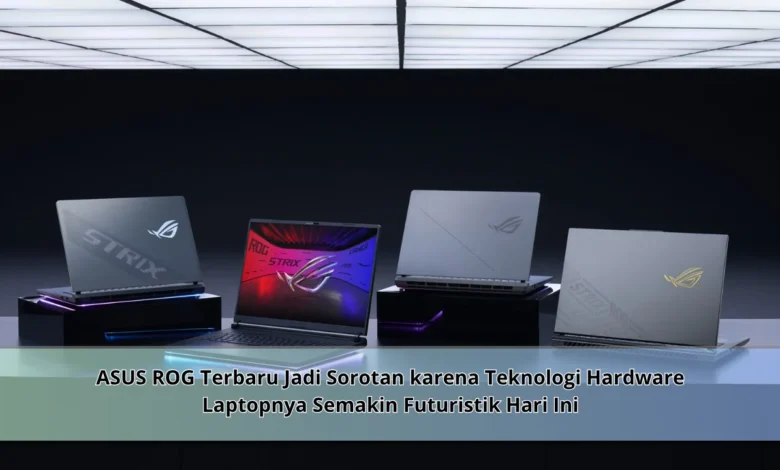
Perkembangan laptop gaming modern semakin menarik perhatian para pecinta teknologi, terutama setelah hadirnya ASUS ROG terbaru yang membawa desain futuristik dan performa hardware lebih canggih. Laptop gaming ini menjadi sorotan karena mampu menghadirkan pengalaman bermain game lebih stabil, visual lebih tajam, serta dukungan teknologi modern yang cocok untuk kebutuhan gaming dan aktivitas digital masa kini.
Perkembangan Teknologi Hardware ASUS ROG Modern
Perkembangan dunia laptop gaming tahun ini semakin berkembang cepat. Perangkat gaming modern ASUS ramai diperbincangkan gamer dengan membawa teknologi futuristik.
Para pengguna laptop gaming menyukai perkembangan hardware gaming ASUS. Kondisi tersebut disebabkan oleh penggunaan teknologi terbaru yang mampu memberikan visual permainan lebih realistis.
Fitur Futuristik ASUS ROG yang Menarik Perhatian Gamer
Hal yang membuat ASUS ROG menarik dari laptop gaming terbaru ini yakni dukungan fitur gaming terbaru. ASUS ROG modern mampu menghadirkan kecepatan sistem lebih baik.



Tidak hanya itu, penggunaan teknologi modern memungkinkan pengguna menjalankan game modern dengan lebih nyaman. Pengalaman gaming lebih memukau sehingga pengalaman hiburan digital menjadi lebih seru.
Kekuatan Laptop ASUS ROG untuk Gaming Generasi Baru
Hardware gaming modern ASUS dikabarkan memiliki performa gaming lebih tinggi. Keunggulan tersebut didukung oleh arsitektur hardware canggih yang lebih optimal.
Berkat hardware modern yang lebih kuat, pecinta teknologi modern dapat menikmati game modern menggunakan pengaturan maksimal. Kualitas hiburan digital lebih nyaman dilihat sehingga kebutuhan digital masa kini lebih nyaman digunakan.
Teknologi Pendingin ASUS ROG untuk Gaming Lebih Stabil
Di balik kekuatan gaming modernnya, ASUS ROG terbaru juga menggunakan teknologi pendingin modern. Sistem pendingin tersebut membantu menjaga suhu laptop tetap optimal saat digunakan bermain game.
Untuk pengguna laptop gaming, sistem pendingin terbaru memiliki peran besar. Karena penggunaan teknologi modern, pengalaman bermain game tetap konsisten tanpa gangguan overheating.
Konsep Visual Laptop Gaming ASUS ROG Masa Kini
Tidak hanya menghadirkan teknologi hardware modern, perangkat ASUS terbaru ikut membawa konsep visual modern. Desain tersebut terlihat lebih modern.
Sebagian gamer modern memberikan perhatian pada desain yang premium. Detail visual laptop menjadikan laptop gaming ini semakin diminati pasar teknologi.
Perkembangan Hardware Gaming di Era Digital Masa Kini
Berdasarkan kemajuan dunia gaming modern dalam beberapa tahun terakhir, teknologi gaming masa kini memiliki masa depan cerah. Kebutuhan gamer yang semakin kompetitif membuat perusahaan hardware menciptakan teknologi gaming lebih modern.
ASUS ROG dinilai akan tetap mengembangkan teknologi terbaru demi mendukung perkembangan game modern. Berkat kemajuan dunia digital yang semakin modern, pengalaman bermain game diperkirakan semakin seru.
Akhir Pembahasan Hardware Futuristik ASUS ROG
Perkembangan hardware gaming masa kini menjadi bukti bahwa teknologi hardware modern semakin canggih. Berkat dukungan hardware premium, ASUS ROG terbaru semakin diminati gamer.
Kemajuan hardware gaming yang semakin kompetitif berpotensi menciptakan kualitas hiburan lebih baik bagi pengguna teknologi gaming. Karena itu, ASUS ROG terbaru layak menjadi perhatian karena menghadirkan performa tinggi.