Mengenal HarmonyOS NEXT, Sistem Operasi Baru yang Membawa Perubahan Besar Dunia Teknologi

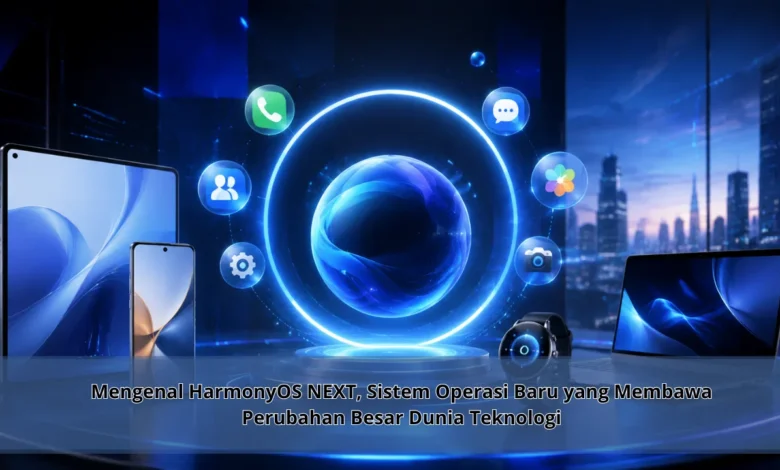
Perkembangan sistem operasi semakin menjadi bagian penting dalam kemajuan perangkat digital modern. HarmonyOS NEXT hadir sebagai inovasi baru yang membawa konsep ekosistem mandiri, pengalaman penggunaan lebih terintegrasi, serta pendekatan berbeda dalam menghadirkan solusi teknologi untuk kebutuhan masyarakat digital masa kini.
HarmonyOS NEXT Membawa Inovasi Baru Pada Dunia Sistem Operasi
Sistem operasi HarmonyOS NEXT menjadi langkah baru dalam industri perangkat pintar. Platform tersebut dipersiapkan untuk menghadirkan ekosistem mandiri bagi pengguna.
Melalui konsep terbaru, sistem tersebut menawarkan dukungan teknologi yang semakin berkembang. Inovasi tersebut menunjukkan bahwa TEKNOLOGI terus bergerak menuju era perangkat pintar yang lebih efisien dan mudah digunakan.



Perubahan Besar Melalui Ekosistem Digital HarmonyOS NEXT
Hal penting dari HarmonyOS NEXT adalah konsep ekosistem mandiri. Pemakai perangkat pintar dapat merasakan interaksi antarperangkat yang semakin lancar.
Melalui ekosistem digital baru, sistem ini membantu aktivitas digital berjalan lebih efisien. Kemampuan ini menjadi contoh bagaimana TEKNOLOGI modern dapat menciptakan pengalaman digital yang semakin terhubung.
HarmonyOS NEXT Sebagai Solusi Digital Masa Depan
HarmonyOS NEXT membawa perubahan besar dalam cara perangkat digunakan. Teknologi tersebut dikembangkan untuk memberikan pengalaman teknologi yang lebih luas.
Dalam perkembangan teknologi saat ini, sistem tersebut menjadi contoh perkembangan dari transformasi teknologi. Perkembangannya memperlihatkan bagaimana TEKNOLOGI mampu menciptakan sistem yang lebih adaptif terhadap kebutuhan pengguna.
Fitur Modern HarmonyOS NEXT Untuk Mendukung Aktivitas Digital
Sistem operasi terbaru ini membawa fitur modern untuk mempermudah aktivitas digital. Pengguna dapat menggunakan performa yang lebih optimal.
Tidak hanya menawarkan pembaruan, HarmonyOS NEXT juga menjadi bukti bahwa perkembangan perangkat pintar terus berkembang untuk menciptakan solusi yang lebih efektif.
Dampak HarmonyOS NEXT Terhadap Masa Depan Industri Teknologi
Kehadiran HarmonyOS NEXT dinilai sebagai perkembangan besar dalam ekosistem perangkat pintar. Platform tersebut mendorong perkembangan untuk menciptakan perangkat lebih cerdas.
Dengan perkembangan digital yang semakin cepat, HarmonyOS NEXT dapat menjadi salah satu perkembangan penting. Sistem digital akan terus berkembang dengan fokus pada kemudahan, efisiensi, dan konektivitas.
Penutup Perjalanan HarmonyOS NEXT Sebagai Sistem Operasi Modern
HarmonyOS NEXT memberikan arah baru dalam dunia perangkat pintar. Berkat kemampuan yang dimiliki, sistem tersebut mampu memberikan pengalaman berbeda bagi pengguna.
Transformasi perangkat pintar akan terus mendorong inovasi baru. Platform tersebut menjadi salah satu gambaran bahwa masa depan teknologi akan semakin terhubung. Pengguna dapat terus mengikuti perkembangan teknologi terbaru untuk memahami bagaimana sistem operasi modern akan membentuk kehidupan digital di masa depan.