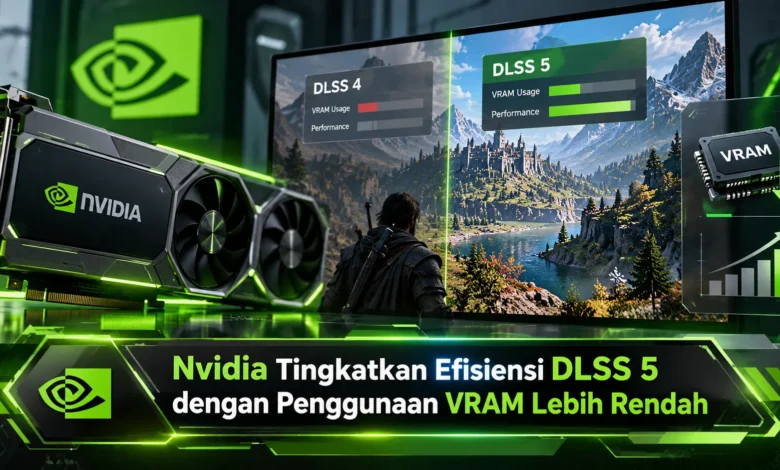
Nvidia kembali menghadirkan pembaruan penting untuk teknologi grafis DLSS 5 pada Oktober 2026. Melalui penyempurnaan model kecerdasan buatan dan optimalisasi proses neural rendering, perusahaan berhasil mengurangi penggunaan VRAM hingga 20 persen pada resolusi 4K sekaligus meningkatkan kecepatan pemrosesan model hingga dua kali lipat dibandingkan versi September. Ukuran model AI juga dipangkas sebesar 24 persen tanpa mengorbankan kualitas visual secara signifikan. Peningkatan tersebut menjadi kabar menarik bagi pengguna kartu grafis GeForce RTX 50 Series, terutama mereka yang menginginkan kualitas pencahayaan realistis dengan beban GPU lebih rendah. Pembaruan ini juga membuka peluang pengalaman gaming yang semakin efisien.
Nvidia Hadirkan Optimalisasi Besar pada Teknologi DLSS 5
Nvidia mengumumkan pembaruan penting bagi kemampuan pemrosesan grafis berbasis AI pada periode pembaruan Oktober 2026. Pengembangan ini berfokus pada pengurangan kebutuhan memori dan peningkatan kecepatan model. Menurut informasi perusahaan, model neural rendering terbaru bekerja dua kali lebih cepat dibandingkan implementasi sebelumnya yang tersedia pada September. Hasil ini diperoleh dengan optimalisasi alur komputasi serta arsitektur AI. Melalui pengembangan ini, beban tambahan pada GPU dapat ditekan.
Perbaikan utama dalam pembaruan ini berupa penyusutan jejak model AI sebesar 24 persen. Dalam konfigurasi terbarunya, sistem neural rendering menggunakan sekitar 118 juta parameter. Penggunaan VRAM pada resolusi 4K juga berkurang sekitar seperlima dibandingkan implementasi September. Perusahaan juga menjelaskan bahwa, overhead pemrosesan menjadi sekitar 50 persen lebih rendah dengan hasil visual yang masih mendekati versi sebelumnya. Walaupun hasilnya menjanjikan, peningkatan kecepatan tidak selalu identik pada setiap sistem.
Cara Kerja DLSS 5 dengan Teknologi Neural Rendering Berbasis AI
Sistem grafis Nvidia DLSS 5 memperkenalkan teknologi pemrosesan gambar dengan dukungan AI tingkat lanjut. Berbeda dari fitur DLSS sebelumnya yang berfokus pada peningkatan resolusi, DLSS 5 menambahkan tahap pemrosesan untuk menyempurnakan tampilan pencahayaan dan material. Sistem ini dikenal sebagai 3D-Guided Neural Rendering yang beroperasi berdasarkan data visual yang dihasilkan game engine. Data masukan dapat melibatkan informasi piksel dan pergerakan objek. Melalui pemanfaatan informasi tersebut, model neural membantu menghadirkan tampilan visual lebih realistis tanpa membangun ulang setiap objek dari awal.



Salah satu tujuan utama teknologi ini adalah meningkatkan realisme visual tanpa membutuhkan simulasi fisik yang terlalu berat. Sebagai contoh, cahaya yang mengenai wajah membutuhkan pengolahan material kompleks. Teknik yang berkaitan dengan karakteristik tersebut adalah subsurface scattering yang membantu menghasilkan tampilan kulit lebih alami. Selain itu, DLSS 5 dirancang meningkatkan detail refleksi permukaan. Walaupun AI mampu meningkatkan detail visual, perubahan tampilan harus mempertimbangkan desain asli game. Dengan pertimbangan tersebut, Nvidia menyediakan pengaturan bagi developer.
Optimalisasi Model AI Mengurangi Beban GPU dan Kebutuhan Memori
Ketersediaan video memory adalah salah satu faktor penting dalam menjalankan game modern. Saat pengguna memilih pengaturan grafis 4K, GPU membutuhkan memori untuk menyimpan berbagai data visual. Selain kebutuhan game, model neural membutuhkan memori untuk menjalankan operasi inferensi. Oleh sebab itu, optimalisasi kebutuhan memori memberikan manfaat nyata. Namun perlu dipahami, penghematan tersebut bukan berarti keseluruhan game menggunakan VRAM 20 persen lebih sedikit. Konsumsi VRAM secara keseluruhan bergantung pada aset visual dan fitur pemrosesan yang diaktifkan.
Pengurangan ukuran model juga memberikan pemrosesan grafis dengan overhead lebih rendah. Berdasarkan informasi teknis yang tersedia, model terbaru mencapai peningkatan kecepatan sepuluh kali lipat dibandingkan implementasi awal saat pengumuman DLSS 5. Kemajuan performa merupakan hasil optimalisasi berkelanjutan sehingga GPU tidak harus mengalokasikan beban tambahan sebesar sebelumnya. Walaupun kebutuhan komputasinya menurun, teknologi tersebut tidak berjalan tanpa biaya komputasi. Manfaatnya akan lebih terasa apabila perangkat harus menyeimbangkan kualitas visual dan frame rate.
Dukungan Nvidia RTX Spark dan GeForce NOW untuk DLSS 5
Nvidia menyiapkan distribusi model terbaru mulai 16 Oktober 2026 melalui game NBA 2K27. Dalam peluncuran yang dijadwalkan, pengguna GeForce RTX 50 Series menjadi kelompok utama yang mendapatkan dukungan. Perusahaan turut menyiapkan dukungan bagi laptop RTX Spark dan layanan GeForce NOW. Menurut klaim Nvidia, kelancaran visual dapat mengalami peningkatan hingga faktor 1,4 dibandingkan konfigurasi terdahulu yang menjadi acuan pengujian. Walaupun hasil tersebut menarik, hasil penggunaan nyata dapat berbeda sesuai kondisi game dan GPU.
Selain NBA 2K27, Nvidia mengumumkan penerapan versi efisien pada permainan baru yang mendukung DLSS 5. Salah satu judul yang disebut adalah Hogwarts Legacy yang direncanakan menerima dukungan teknologi tersebut pada awal November. Pengembang juga dapat memanfaatkan kontrol intensitas pemrosesan neural. Pengaturan tambahan dibutuhkan sebab hasil pemrosesan AI perlu dijaga agar sesuai identitas grafis permainan. Berkat fleksibilitas pengaturan, hasil visual bisa disesuaikan dengan kebutuhan artistik masing-masing judul. Ketersediaan fitur tetap bergantung pada integrasi teknologi pada permainan yang digunakan.
Peluang dan Keterbatasan Teknologi Nvidia DLSS 5
Pengembangan neural rendering yang lebih ringan membuka peluang menghadirkan kualitas visual tinggi dengan beban pemrosesan lebih terkendali. Untuk pemain yang menggunakan layar beresolusi tinggi, kapasitas memori grafis memiliki peran besar. Ketika model AI membutuhkan lebih sedikit memori, lebih banyak ruang berpotensi tersedia bagi kebutuhan grafis lain. Meski menawarkan penghematan, penurunan penggunaan memori belum tentu menghasilkan kenaikan FPS yang sama. Apabila permainan dibatasi oleh kemampuan CPU, hasil optimalisasi GPU belum tentu terasa secara maksimal. Oleh sebab itu, pengujian menggunakan game dan perangkat yang sesuai tetap diperlukan.
Aspek pengembangan berikutnya berkaitan dengan ketersediaan dukungan pada generasi kartu grafis berbeda. Dalam implementasi yang diumumkan, Nvidia berfokus pada GPU RTX generasi 50. Untuk generasi terdahulu, kompatibilitas kartu grafis RTX 40 belum menjadi fokus peluncuran awal. Nvidia sebelumnya menyampaikan, pengembangan dukungan RTX 40 dilakukan setelah performa generasi terbaru disempurnakan. Perlu diperhatikan bahwa, dukungan DLSS Super Resolution tidak selalu sama dengan dukungan DLSS 5. Oleh karena itu, pengguna sebaiknya memeriksa daftar GPU dan game yang didukung.
Masa Depan Neural Rendering Nvidia dengan Konsumsi VRAM Lebih Hemat
Pembaruan Nvidia DLSS 5 pada Oktober 2026 menunjukkan perubahan positif pada kebutuhan komputasi model grafis modern. Berkat perbaikan arsitektur pemrosesan neural, Nvidia mengurangi jejak model hingga hampir seperempat sekaligus mengurangi kebutuhan video memory DLSS 5 sekitar 20 persen pada 4K. Peningkatan kecepatan model sebesar dua kali lipat membantu meningkatkan efisiensi pengolahan gambar. Namun demikian, keuntungan performa memerlukan dukungan game serta GPU yang sesuai. Dengan demikian, evaluasi berdasarkan benchmark nyata tetap diperlukan.
Seiring kemajuan TEKNOLOGI kecerdasan buatan, penggunaan model generatif membuka peluang inovasi grafis. Perbaikan efisiensi model neural dapat membantu memperluas penerapan teknologi dalam game. Melalui penerapan pada GPU generasi terbaru, teknologi ini mulai menunjukkan kemampuan pada implementasi nyata. Sementara itu, dukungan GPU generasi sebelumnya masih dinantikan. Apa pendapat Anda, seberapa penting efisiensi memori untuk pengalaman gaming 4K? Silakan sampaikan pendapat mengenai perkembangan DLSS 5.