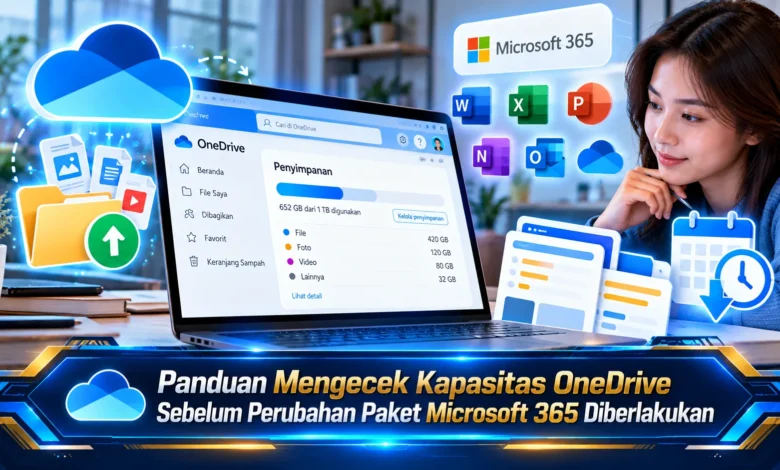
Microsoft menghadirkan perubahan pada sistem penyimpanan OneDrive dalam paket Microsoft 365 Family dan Premium yang perlu diperhatikan oleh pengguna. Teknologi penyimpanan cloud yang sebelumnya menyediakan alokasi individual sebesar 1 TB untuk setiap anggota kini beralih menuju kapasitas bersama sebesar 2 TB. Perubahan tersebut membuat pengelolaan file, foto, video, dan dokumen keluarga menjadi semakin penting, terutama bagi pelanggan yang menggunakan banyak ruang penyimpanan. Sebelum aturan baru diterapkan pada langganan masing-masing, pengguna sebaiknya memeriksa pemakaian OneDrive, memahami batas kuota, serta menyiapkan strategi pengelolaan data agar aktivitas digital tetap berjalan lancar tanpa gangguan penyimpanan.
Mengapa Kapasitas OneDrive Perlu Diperiksa Sebelum Perubahan Microsoft 365
Pembaruan sistem penyimpanan Microsoft 365 membutuhkan persiapan khusus bagi pemilik langganan bersama. Dalam ketentuan sebelumnya, setiap anggota memiliki alokasi tersendiri sebesar 1 TB sehingga keluarga dengan enam anggota memperoleh kuota keseluruhan hingga 6 TB. Sementara itu, Microsoft 365 Family dan Premium mengadopsi kuota cloud gabungan sebanyak 2 TB. Artinya, setiap pengguna memanfaatkan batas penyimpanan yang sama. Kondisi tersebut mendorong pengguna mengevaluasi kebutuhan penyimpanan.
Pemeriksaan kapasitas sejak awal memungkinkan pengguna memahami pemakaian kapasitas aktual. Misalnya, anggota keluarga yang menyimpan banyak video berpotensi menghabiskan ruang cloud yang cukup besar. Jika seluruh keluarga menyimpan banyak berkas, gabungan data berpotensi melampaui kuota penyimpanan bersama. Dengan mengetahui situasi tersebut, pemilik langganan bisa merencanakan kebutuhan kapasitas tambahan sebelum perubahan langganan memengaruhi aktivitas penyimpanan.
Cara Mengecek Kapasitas OneDrive Melalui Browser dan Akun Microsoft
Langkah pertama untuk melihat sisa ruang cloud adalah mengakses situs resmi OneDrive. Pengguna dapat membuka onedrive.live.com kemudian mengautentikasi akun melalui alamat email terdaftar. Ketika halaman utama terbuka, perhatikan informasi penyimpanan yang umumnya ditampilkan pada bagian penyimpanan akun. Keterangan kapasitas ini dapat menunjukkan kapasitas penyimpanan yang terpakai serta sisa kuota yang tersedia. Tampilan menu dapat berbeda menurut pembaruan tampilan Microsoft.




Sebagai metode alternatif, pemilik langganan bisa membuka account.microsoft.com untuk meninjau detail layanan. Sesudah membuka dasbor, cari pengaturan kapasitas Microsoft yang disediakan melalui dasbor Microsoft. Melalui halaman informasi ini, pengguna dapat mengetahui kuota yang berlaku. Evaluasi dari pusat pengaturan berguna terutama ketika pemilik akun ingin memastikan paket yang aktif. Sebagai informasi tambahan, kuota data pada layanan Microsoft dapat mencakup foto, berkas digital, dan data tertentu dari layanan Microsoft. Oleh sebab itu, pemeriksaan menyeluruh lebih disarankan.
Tips Mengecek Ruang OneDrive Tanpa Selalu Membuka Browser
Dalam penggunaan laptop atau desktop, layanan sinkronisasi OneDrive menyediakan akses menuju pengaturan cloud. Pemilik perangkat bisa mencari menu aplikasi sinkronisasi. Setelah memilih ikon tersebut, masuk ke bagian konfigurasi untuk meninjau informasi akun. Bergantung pada pembaruan perangkat lunak, tautan menuju informasi penyimpanan mungkin ditampilkan melalui pengaturan aplikasi. Apabila informasi lengkap tidak terlihat, langkah berikutnya adalah mengakses halaman OneDrive melalui browser.
Pada perangkat Android dan iPhone, layanan cloud Microsoft versi seluler memiliki fitur untuk melihat status penggunaan penyimpanan. Pemilik ponsel bisa menjalankan aplikasi OneDrive kemudian membuka menu pengguna. Pada bagian informasi akun, periksa indikator penyimpanan yang disediakan sesuai versi perangkat lunak. Di samping pemeriksaan manual, perhatikan notifikasi mengenai kapasitas penyimpanan yang menipis. Informasi sistem ini dapat membantu pengguna kondisi penyimpanan lebih cepat. Melalui pemeriksaan rutin, risiko kehabisan ruang berpotensi ditekan.
Tips Mengelola File Besar agar Ruang OneDrive Tidak Cepat Penuh
Sesudah memeriksa ruang yang tersedia, strategi yang dapat diterapkan adalah meninjau file berukuran besar. Pengguna dapat membuka fitur peninjauan file terbesar untuk mengetahui penyebab ruang cloud cepat terisi. Biasanya, rekaman berdurasi panjang berpotensi menggunakan kapasitas dalam jumlah tinggi. Di samping file media, arsip pekerjaan lama juga dapat menambah beban kapasitas OneDrive. Berkat evaluasi isi penyimpanan, pelanggan berkesempatan menilai data yang perlu dipertahankan.
Pengurangan penggunaan kapasitas perlu dijalankan dengan cermat. Pada tahap pengurangan data, pastikan informasi tersebut tidak dibutuhkan. Ketika dokumen memiliki nilai jangka panjang, pindahkan ke media penyimpanan lain sebelum mengurangi penggunaan ruang cloud. Pengguna juga perlu memeriksa keranjang sampah OneDrive. Hal ini penting karena file yang masih berada di keranjang sampah mungkin masih diperhitungkan dalam kuota. Ketika melakukan penghapusan permanen, periksa kembali seluruh dokumen karena berkas bisa tidak dapat dikembalikan.
Cara Mengatur Penyimpanan Bersama agar Tetap Mencukupi
Menjelang penerapan penyimpanan bersama, pengelola paket keluarga sebaiknya berkoordinasi dengan anggota keluarga yang berbagi paket. Tujuannya adalah mengetahui total penggunaan. Seluruh pengguna perlu mengetahui pemakaian cloud secara individual. Setelah informasi terkumpul, keluarga dapat membandingkan jumlah pemakaian gabungan terhadap kapasitas bersama yang disediakan. Apabila penggunaan masih jauh di bawah batas, pengguna berpotensi tidak memerlukan tambahan penyimpanan. Namun jika pemakaian sudah tinggi, perencanaan kapasitas tambahan sebaiknya disiapkan.
Pertimbangan tambahan adalah jadwal penerapan kebijakan. Untuk pelanggan baru mulai Oktober 2026, kapasitas kolektif diterapkan pada paket yang memenuhi syarat. Untuk pemilik langganan yang sudah aktif sebelumnya, perubahan kapasitas bergantung pada jadwal perpanjangan yang berlaku. Untuk memastikan waktu penerapan yang tepat, pelanggan perlu meninjau informasi pada akun Microsoft. Jika penggunaan keluarga melebihi batas, segera siapkan pengurangan data atau tambahan kapasitas. Saat penyimpanan sudah melampaui batas, unggahan dan sinkronisasi dapat terganggu. Berkat pengelolaan yang terstruktur, perubahan paket menjadi lebih mudah dihadapi.
Langkah Akhir Menyiapkan OneDrive Menghadapi Kuota Baru
Pemeriksaan kapasitas OneDrive menjadi tindakan yang disarankan sebelum sistem penyimpanan bersama diterapkan. Dengan mengetahui kapasitas file tersimpan, pengguna dapat menentukan strategi pengelolaan data secara lebih tepat. Pemantauan lewat dasbor akun Microsoft, pembuatan cadangan pada media alternatif, dan koordinasi penggunaan antaranggota bermanfaat untuk mempertahankan efektivitas penggunaan layanan cloud. Di tengah perkembangan sistem penyimpanan digital, pengelolaan data yang teratur tetap memberikan manfaat nyata. Menjelang penerapan kuota bersama, pastikan penggunaan OneDrive telah dievaluasi dan sampaikan pendapat Anda mengenai cara menghemat ruang cloud.