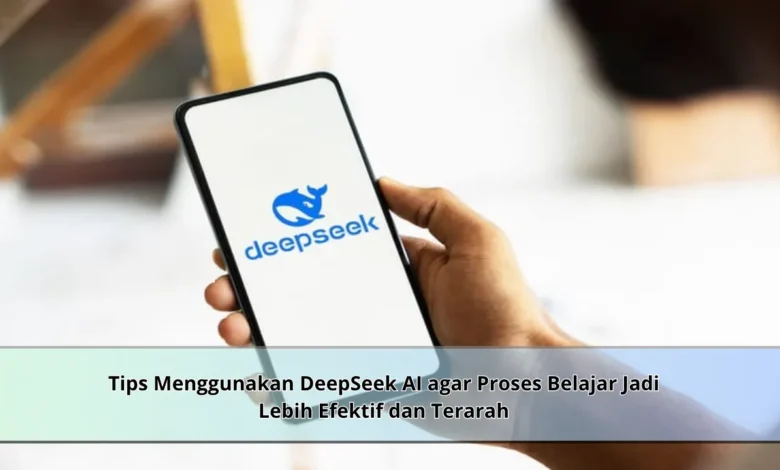
Perkembangan Teknologi kecerdasan buatan telah membuka banyak peluang baru dalam dunia pendidikan. Salah satu platform yang semakin dikenal adalah DeepSeek AI, sebuah alat berbasis Artificial Intelligence yang mampu membantu pengguna mencari informasi, memahami konsep rumit, hingga menyusun materi belajar secara lebih sistematis. Jika digunakan dengan strategi yang tepat, DeepSeek AI dapat menjadi pendamping belajar yang efektif untuk meningkatkan pemahaman sekaligus mempercepat proses belajar di berbagai bidang pengetahuan.
Mengenal DeepSeek AI Sebagai Asisten Belajar Modern
Platform DeepSeek AI adalah sebuah platform AI yang berkembang pesat yang dibuat guna mendukung proses pembelajaran. Melalui kemampuan analisis yang cepat, Teknologi ini mampu menyajikan informasi secara terstruktur.
Di tengah perkembangan Teknologi pendidikan, DeepSeek AI semakin banyak dimanfaatkan untuk berbagai kebutuhan pembelajaran. Kemampuannya dalam menjelaskan konsep secara sederhana menjadi alasan utama untuk mereka yang ingin meningkatkan pemahaman.


Langkah Awal Agar Pembelajaran Lebih Terarah
Sebelum mulai menggunakan platform AI ini, pengguna sebaiknya menentukan tujuan belajar terlebih dahulu. Tujuan yang terarah mampu mempermudah kualitas proses pembelajaran.
Contohnya, apabila tujuan belajar berkaitan dengan pelajaran tertentu, pengguna dapat mengarahkan pertanyaan secara spesifik. Dengan strategi yang tepat, jawaban yang diperoleh akan lebih relevan.
Mengajukan Pertanyaan yang Jelas dan Detail
Kunci utama dalam memanfaatkan AI adalah cara pengguna menyusun pertanyaan. Semakin spesifik kebutuhan yang disampaikan, maka semakin baik pula jawaban yang dihasilkan.
Sebagai contoh, dibandingkan memberikan pertanyaan yang terlalu luas, permintaan dapat diarahkan sesuai kebutuhan. Teknik sederhana ini meningkatkan kualitas respons yang diterima.
Belajar Lebih Cepat dengan Fitur Rangkuman AI
Keunggulan menarik yang banyak digunakan dalam Teknologi pembelajaran berbasis AI yakni menyusun rangkuman informasi. Informasi yang tersebar dalam berbagai sumber dapat disederhanakan agar lebih mudah dipelajari.
Fitur tersebut memiliki manfaat besar bagi siapa saja yang ingin memahami materi dengan cepat. Melalui rangkuman yang terstruktur, proses memahami topik baru dapat menjadi lebih mudah.
Menggunakan DeepSeek AI untuk Latihan dan Evaluasi Belajar
Di samping menjelaskan materi, platform ini mampu membantu membuat simulasi pembelajaran. Seseorang mampu menyusun pertanyaan evaluasi sesuai topik yang sedang dipelajari.
Metode latihan seperti ini mampu mengukur sejauh mana materi telah dipahami. Melalui kombinasi antara belajar dan evaluasi, pemahaman terhadap materi dapat meningkat secara signifikan.
Menggabungkan DeepSeek AI dengan Sumber Belajar Lain
Meski Teknologi AI menawarkan kemudahan yang besar, pelajar sebaiknya mengombinasikan berbagai referensi. Buku, jurnal, video edukasi, dan diskusi dengan pengajar mampu memperkaya sudut pandang pengguna.
Strategi belajar yang terintegrasi memberikan hasil yang lebih optimal. Dengan demikian, Teknologi ini menjadi pendamping belajar yang sangat berguna sebagai bagian dari strategi belajar yang lebih luas.
Penutup Mengenai Pemanfaatan DeepSeek AI
Platform DeepSeek AI menawarkan berbagai kemudahan untuk meningkatkan kualitas belajar. Dengan memanfaatkan berbagai fitur yang tersedia secara optimal, proses belajar menjadi lebih efektif dan efisien. Untuk pelajar, mahasiswa, maupun profesional yang ingin terus berkembang, platform ini dapat menjadi pendamping belajar yang sangat membantu.