Inovasi Kendaraan Otonom Tesla Full Self Driving Terbaru Hari Ini, Teknologi AI Mobil Masa Depan Makin Nyata

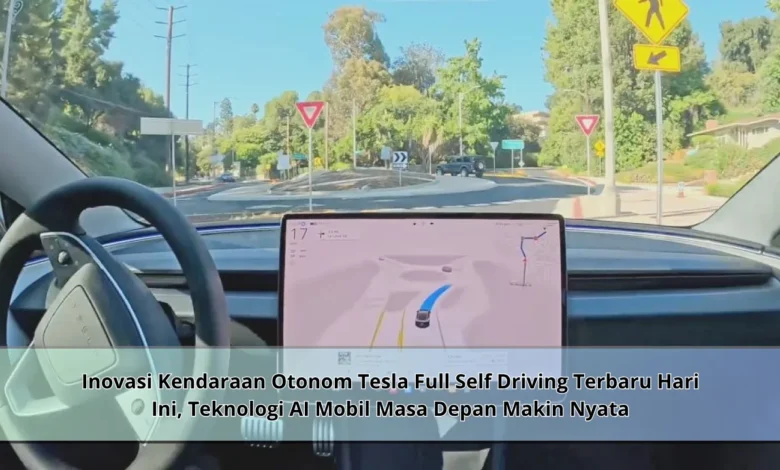
Tesla Full Self Driving kembali menjadi pembahasan hangat di dunia otomotif karena membawa gambaran kendaraan otonom yang semakin dekat dengan kehidupan sehari hari. Dengan dukungan kecerdasan buatan, sensor, kamera, dan sistem komputasi modern, inovasi ini menunjukkan bagaimana TEKNOLOGI dapat mengubah cara manusia berkendara menuju pengalaman yang lebih cerdas, praktis, dan futuristis.
Tesla Full Self Driving Jadi Simbol Mobil Masa Depan
Tesla Full Self Driving menjadi salah satu inovasi yang paling menarik dalam perkembangan mobil masa depan. Tidak sekadar karena Tesla memiliki citra futuristis, melainkan karena sistem otonom ini membuka bayangan besar seputar bagaimana transportasi dapat menjadi lebih pintar. Berkat perkembangan TEKNOLOGI yang semakin maju, mobil tidak lagi hanya dipahami sebagai alat transportasi, melainkan menjadi sistem pintar di jalan raya.
Perkembangan ini membuat banyak pecinta otomotif makin penasaran melihat arah pengembangannya. Full Self Driving tidak hanya menawarkan kenyamanan, namun juga menghadirkan pertanyaan menarik seputar tanggung jawab manusia, kemampuan sistem, dan perubahan gaya berkendara. Faktor inilah yang membuat inovasi kendaraan otonom Tesla terus menjadi sorotan pada era kendaraan berbasis kecerdasan buatan.
Kecerdasan Buatan Menjadi Otak Kendaraan Otonom
Kekuatan utama dari sistem mobil pintar Tesla berada pada penggunaan kecerdasan buatan dalam memahami kondisi lalu lintas. AI membantu mobil memproses berbagai data secara terus menerus. Dari marka jalan, arah kendaraan sekitar, hingga kondisi jalan semuanya dapat menjadi bahan pertimbangan. Melalui TEKNOLOGI kecerdasan buatan, kendaraan modern berpotensi memberi respons dengan lebih cepat, halus, dan relevan.
Jika dibandingkan dengan teknologi kendaraan konvensional, sistem berkendara cerdas ini berusaha menghadirkan pengalaman yang lebih menyeluruh. Kendaraan tidak sekadar menjalankan instruksi dasar, namun juga memahami kondisi sekitar. Sebagai contoh, saat kendaraan di depan mengurangi kecepatan, mobil bisa mengatur tindakan supaya pengendaraan lebih nyaman. Meski demikian, pengawasan manusia tetap dibutuhkan, karena fitur otomatis modern masih membutuhkan perhatian penuh.
Perjalanan Modern Semakin Efisien
Salah satu faktor pecinta otomotif mengikuti perkembangan sistem ini ialah kemudahan yang bisa dirasakan. Pada rutinitas berkendara, pengguna sering menghadapi lalu lintas ramai. Fitur berkendara pintar dapat membantu mengurangi beban dengan membantu membaca situasi sekitar. Hal ini menjadikan sistem otomotif berbasis AI makin terlihat nyata pada aktivitas modern.
Bagi sebagian pengguna, pengalaman seperti ini menunjukkan kemungkinan besar bahwa transportasi modern tidak hanya fokus pada kecepatan, namun juga kemudahan dan ketenangan. Bila inovasi terus disempurnakan, perjalanan jarak jauh dapat terasa lebih efisien. Akan tetapi, pemilik kendaraan sebaiknya tidak menggunakan fitur secara sembarangan, agar inovasi TEKNOLOGI dapat digunakan dengan tepat.
Dampak Tesla Full Self Driving untuk Dunia Otomotif
Perkembangan kendaraan otonom Tesla tidak sekadar menarik perhatian konsumen, tetapi juga memberi pengaruh besar untuk produsen mobil modern. Merek otomotif lain makin perlu menghadirkan sistem bantuan canggih. Kompetisi kendaraan modern tidak cukup hanya bergantung pada tenaga mesin, melainkan juga oleh kecerdasan sistem, pembaruan perangkat lunak, dan konektivitas. Inilah perubahan besar yang membawa otomotif masuk ke era baru.
Di tengah perubahan tersebut, Tesla kerap dipandang sebagai salah satu perusahaan yang memengaruhi arah mobil pintar. Setiap pembaruan Full Self Driving sering memunculkan perhatian luas. Untuk pasar kendaraan global, ini menjadi sinyal penting bahwa sistem digital akan semakin menentukan nilai kendaraan. Mobil masa depan akan lebih banyak memadukan perangkat keras, perangkat lunak, AI, dan konektivitas.
Keamanan dan Pengawasan Tetap Jadi Prioritas
Meski sistem berkendara pintar Tesla tampak makin modern, perlindungan pengguna jalan tetap wajib diperhatikan. Jalan raya memiliki kondisi yang sangat dinamis. Ada pejalan kaki, perubahan cuaca, hingga kejadian mendadak yang wajib dipertimbangkan sistem. Dengan alasan tersebut, TEKNOLOGI kendaraan otonom wajib digunakan dengan standar keamanan yang jelas.
Pemilik kendaraan sebaiknya memahami bahwa sistem berkendara otomatis bukan berarti manusia bisa sepenuhnya lepas tangan. Dalam banyak situasi, pengemudi tetap harus siap mengawasi. Sikap bijak seperti ini dapat membantu penggunaan TEKNOLOGI lebih aman dan bertanggung jawab. Perpaduan antara kecanggihan dan kewaspadaan perlu terus ditekankan untuk penggunaan Full Self Driving.
Teknologi Mobil Pintar Makin Nyata
Kemajuan sistem mobil pintar Tesla memberikan gambaran kuat bahwa transportasi berbasis kecerdasan buatan makin mudah dibayangkan. Dulu, mobil yang mampu membantu membaca jalan tampak seperti impian teknologi. Namun sekarang, perkembangan TEKNOLOGI menjadikan gagasan itu semakin realistis. Kendaraan generasi berikutnya mampu menjadi bagian dari ekosistem terhubung yang memberi pengalaman berkendara berbeda.
Dalam beberapa tahun berikutnya, kendaraan otonom dapat menjadi semakin umum dibicarakan. Regulasi, infrastruktur, edukasi pengguna, dan kesiapan teknologi akan sangat menentukan arah. Apabila berbagai faktor tersebut saling mendukung, kendaraan otonom bisa memberi manfaat besar. Sejak pengurangan beban berkendara, pengalaman yang lebih praktis bisa menjadi bagian dari masa depan. Itulah sebabnya, inovasi kendaraan otonom Tesla layak terus diikuti.
Penutup
Kemajuan kendaraan otonom Tesla berbasis AI membuktikan bahwa industri kendaraan sedang bergerak menuju era yang lebih cerdas. Melalui kecerdasan buatan, kendaraan bisa menganalisis kondisi sekitar dengan lebih adaptif. Meski inovasi ini sangat menarik, keselamatan, pengawasan, dan tanggung jawab pengguna tetap menjadi bagian yang sangat penting. Inovasi paling berguna akan memberi manfaat nyata bila diterapkan secara aman.
Sebagai penutup, sistem mobil pintar berbasis AI tidak sekadar membahas fitur berkendara modern, melainkan tentang transformasi penting untuk masa depan mobilitas. Bila sistem kendaraan otonom makin matang, pengalaman berkendara modern akan terus berkembang. Manfaatkan informasi ini sebagai bahan diskusi supaya semakin siap mengikuti inovasi mobil pintar. Jangan ragu membagikan pendapat Anda tentang bagaimana Tesla Full Self Driving dapat memengaruhi aktivitas berkendara.