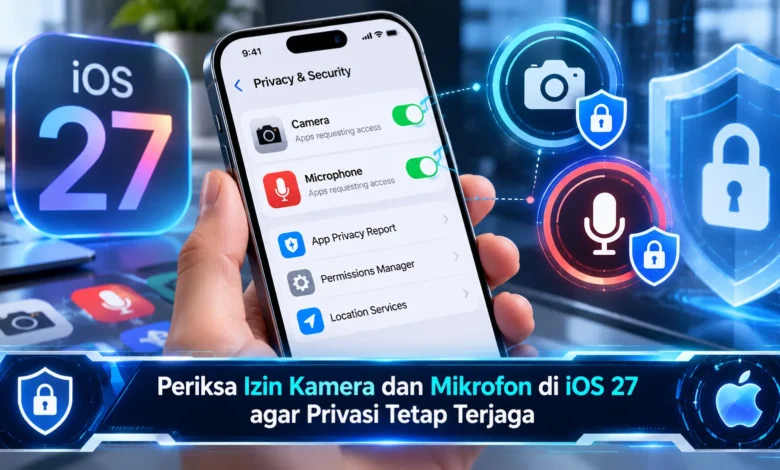
Perlindungan privasi menjadi salah satu hal penting yang perlu diperhatikan pengguna iPhone, terutama ketika semakin banyak aplikasi membutuhkan akses kamera dan mikrofon untuk menjalankan berbagai fitur. Melalui iOS 27, Apple menyediakan pengaturan yang memungkinkan pengguna memeriksa, mengaktifkan, dan menonaktifkan izin perangkat keras secara mandiri. Fitur ini membantu mengurangi risiko penggunaan kamera atau mikrofon oleh aplikasi yang sebenarnya tidak memerlukan akses tersebut. Dengan memahami pengaturan TEKNOLOGI keamanan iPhone, pengguna dapat mengendalikan informasi pribadi secara lebih baik, mengenali tanda penggunaan sensor, serta menjaga aktivitas digital agar tetap aman dan nyaman.
Mengapa Pengguna iOS 27 Perlu Mengelola Izin Perangkat
Keamanan informasi pribadi memiliki peran besar dalam perkembangan TEKNOLOGI komunikasi digital. Pada perangkat iPhone, banyak perangkat lunak memerlukan izin untuk mengakses kamera. Dalam penggunaan sehari-hari, aplikasi panggilan video memerlukan kedua sensor untuk komunikasi audiovisual. Sebaliknya, aplikasi yang hanya menyediakan informasi tertulis mungkin dapat bekerja tanpa akses kamera atau mikrofon. Karena alasan tersebut, pengguna perlu memeriksa izin yang diberikan agar informasi pribadi lebih terjaga.
Apple menerapkan mekanisme izin yang memberikan kendali kepada pemilik perangkat sebelum aplikasi pihak ketiga memanfaatkan fitur perekaman perangkat. Saat sebuah aplikasi mengajukan izin awal, sistem memberikan permintaan persetujuan. Pengguna kemudian dapat menentukan apakah akses diberikan. Pengaturan yang dipilih masih dapat diubah kemudian. Berkat sistem pengelolaan izin, pengguna dapat mengurangi akses yang tidak diperlukan tanpa harus menghapus semua aplikasi.


Cara Memeriksa dan Mengubah Izin Kamera pada iPhone iOS 27
Saat hendak mengelola akses kamera, pengguna dapat membuka aplikasi Settings atau Pengaturan pada iPhone. Setelah itu, pilih menu Privacy & Security, lalu pilih Kamera. Pada bagian pengelolaan kamera, pengguna bisa memeriksa aplikasi yang memiliki riwayat permintaan penggunaan sensor kamera. Setiap layanan dalam daftar dilengkapi kontrol akses yang digunakan untuk mengatur hak penggunaan kamera. Jika fungsi aplikasi tidak memerlukan pengambilan gambar, pengguna sebaiknya mempertimbangkan pencabutan akses untuk membatasi akses aplikasi terhadap perangkat.
Sebagai gambaran, aplikasi perpesanan dapat memerlukan akses pengambilan gambar ketika pengguna mengirim foto langsung. Namun demikian, izin tidak harus selalu diaktifkan. Jika aplikasi tidak lagi memiliki persetujuan, beberapa fungsi yang memerlukan pengambilan gambar langsung mungkin tidak dapat berjalan seperti biasa. Hal ini merupakan konsekuensi normal dan tidak otomatis menandakan gangguan sistem. Dengan memahami kondisi tersebut, izin kamera dapat diberikan secara selektif.
Cara Menonaktifkan Izin Mikrofon Aplikasi di iOS 27
Selain kamera, mikrofon juga perlu dikelola secara hati-hati dalam perlindungan privasi pengguna. Jika pengguna hendak mengubah pengaturan mikrofon, akses menu pengaturan iPhone, kemudian buka bagian keamanan privasi dan masuk ke Microphone. Informasi pada bagian ini menampilkan aplikasi yang pernah meminta akses. Menggunakan kontrol izin tersebut, pengguna bisa menonaktifkan persetujuan untuk aplikasi yang jarang digunakan untuk perekaman. Pengaturan sederhana tersebut memberikan kendali lebih jelas atas sensor suara.
Ketika menjalankan berbagai aplikasi, mikrofon memiliki fungsi utama untuk perekaman audio. Layanan rapat virtual membutuhkan akses pengambilan suara agar peserta lain dapat mendengar pembicaraan. Sementara untuk aplikasi lain, perangkat lunak yang hanya menampilkan gambar mungkin dapat bekerja tanpa izin audio. Jika menemukan permintaan yang tidak sesuai, pengguna sebaiknya meninjau fungsinya terlebih dahulu. Jika tidak memiliki alasan penggunaan yang jelas, izin dapat dinonaktifkan. Melalui kebiasaan ini, pengguna lebih mudah menjaga privasi percakapan.
Arti Indikator Hijau dan Oranye pada iPhone iOS 27
Salah satu fitur perlindungan yang berguna adalah indikator berwarna pada bagian atas layar. Saat sebuah aplikasi mengakses kamera, iPhone memberikan tanda hijau pada area status. Tanda visual ini menandakan aktivitas sensor kamera, baik ketika aplikasi hanya memerlukan kamera maupun saat kedua sensor audiovisual bekerja bersamaan. Sementara itu, indikator oranye menandakan aktivitas mikrofon tanpa penggunaan kamera. Melalui pemahaman tanda warna tersebut, penggunaan kamera dan mikrofon dapat dikenali.
Ketika titik berwarna terlihat tanpa alasan jelas, pengguna perlu meninjau layanan yang sedang berjalan. Metode yang dapat digunakan adalah mengakses Pusat Kontrol. Pada model iPhone yang menggunakan Face ID, Control Center biasanya ditampilkan dengan menarik bagian kanan atas layar ke bawah. Melalui pemberitahuan privasi yang tersedia, sistem dapat menunjukkan aplikasi yang baru menggunakan kamera atau mikrofon. Perlu diketahui, kemunculan indikator tidak selalu berarti ada penyadapan. Fitur sistem atau perangkat lunak mungkin menggunakan sensor sesuai izin.
Cara Menggunakan Laporan Privasi Aplikasi di iOS 27
Selain memperhatikan indikator, pengguna iPhone juga memiliki pilihan mengaktifkan fitur App Privacy Report untuk memahami bagaimana perangkat lunak mengakses data. Fitur tersebut menampilkan catatan mengenai aktivitas sensor dan data pribadi dalam rentang waktu hingga tujuh hari. Dalam proses pengaturan awal, pengguna bisa masuk ke menu Settings, kemudian pilih Privacy & Security. Setelah itu, ketuk App Privacy Report dan jalankan fitur pemantauan. Sebagai informasi tambahan, laporan mulai mengumpulkan informasi setelah diaktifkan.
Ketika laporan mulai mengumpulkan data, pengguna memiliki akses terhadap informasi mengenai riwayat akses terhadap data dan perangkat keras. Sebagai contoh, pengguna mungkin melihat aplikasi yang menggunakan kamera pada waktu tertentu. Catatan aktivitas ini dapat dibandingkan dengan kebiasaan penggunaan. Jika aktivitas terlihat tidak sesuai, pengguna perlu mengevaluasi apakah akses masih diperlukan. Tidak hanya mengenai izin perangkat keras, App Privacy Report juga menampilkan aktivitas jaringan aplikasi. Apabila informasi ini ditinjau secara rutin, pengguna dapat mengambil keputusan privasi lebih tepat.
Cara Menjaga Perlindungan Data Pribadi melalui Pengaturan iOS
Mengelola akses sensor secara berkala merupakan tindakan praktis untuk menjaga data pribadi bagi masyarakat yang menggunakan iOS 27. Berkat fitur pengelolaan izin dalam iOS, pengguna memiliki kendali terhadap penggunaan kamera dan mikrofon. Keberadaan indikator hijau dan oranye juga membantu mengenali aktivitas perangkat. Sementara itu, App Privacy Report memberikan gambaran aktivitas aplikasi selama tujuh hari. Meskipun TEKNOLOGI perlindungan semakin canggih, kesadaran keamanan digital menjadi hal penting. Dengan menerapkan pemeriksaan rutin, pengendalian informasi pribadi menjadi lebih baik. Bagaimana pendapat Anda, apakah pengaturan izin aplikasi pada iOS 27 mempermudah pengawasan aktivitas aplikasi? Silakan bagikan pengalaman Anda tentang keamanan iPhone.